
雷电模拟器内存不足怎么办?5种扩容方法轻松解决卡顿问题
目录导读
- 为什么雷电模拟器会出现内存不足?
- 调整模拟器设置,直接增大分配内存
- 清理模拟器缓存与垃圾文件释放空间
- 修改配置文件突破内存上限(进阶)
- 增加电脑虚拟内存为模拟器“借力”
- 使用磁盘扩容工具扩展存储空间
- 常见问题解答(Q&A)
为什么雷电模拟器会出现内存不足?
雷电模拟器作为一款高兼容性的安卓模拟器,在运行大型手游(如《原神》《和平精英》)或多开挂机场景下,常会弹出“内存不足”的提示,很多用户误以为只有加装物理内存条才能解决,其实这通常有两种情况:
- 运行内存(RAM)不足:模拟器分配的RAM被占满,导致应用闪退、卡顿。
- 存储空间(ROM)不足:模拟器内置的磁盘空间(默认8GB~16GB)被缓存、安装包填满,无法安装新应用。
本文将从软件配置、系统优化、进阶修改三个维度,教你用免费的方法给雷电模拟器“扩容”。(注:本文所有操作均基于雷电模拟器9.0及以上版本,若使用其他版本请参考对应设置路径。)
调整模拟器设置,直接增大分配内存
这是最基础、最安全的方法,适合大多数用户。
操作步骤:
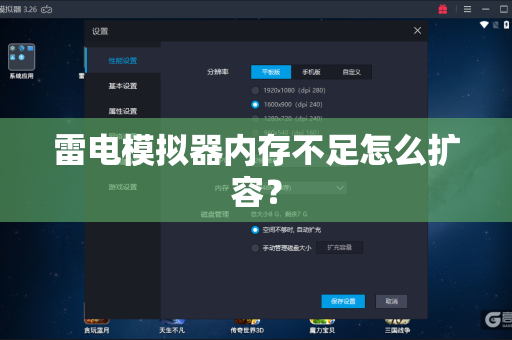
- 打开雷电模拟器,点击右侧工具栏的「设置」图标(齿轮状)。
- 切换到「性能设置」标签页。
- 将「内存」滑块向右拖动——建议值:如果你的电脑物理内存≥8GB,可将模拟器内存设为2048MB~4096MB;物理内存≥16GB,可设为4096MB~6144MB(注意:给模拟器分配的内存不要超过电脑总内存的60%,否则主机也会变卡)。
- 同样,将「CPU核心数」设为2~4核(不要超过电脑逻辑线程数的一半)。
- 点击「保存设置」并重启模拟器。
效果:设置后模拟器可用的运行内存立即扩大,大型游戏卡顿明显改善,但要注意,如果电脑总内存只有4GB或6GB,仅靠这个方法可能不够,需结合方法四。
清理模拟器缓存与垃圾文件释放空间
存储空间不足时,即使RAM充足,模拟器也会报错“内存不足”(实际是磁盘空间),通过清理可以快速“扩容”。
操作步骤:
- 在模拟器桌面打开「设置」→「存储」→「应用内部存储」。
- 点选「缓存数据」→「清除缓存」。
- 返回「存储」,查看「其他」或「系统占用」,若过大可使用ES文件浏览器或SD卡助手清理残留文件。
- 退出模拟器后,在电脑上打开雷电模拟器安装目录(默认路径:
C:\Program Files\dnplayerext2),删除vms\你的模拟器名\datas\下的cache文件夹(注意:仅删除缓存,不要动.vmdk文件)。
扩展技巧:在模拟器设置内调整「磁盘扩容」:进入设置→「基础设置」→「共享文件夹」下方有「磁盘扩容」,可将默认8GB扩充至32GB甚至更高(需重启生效),这是官方提供的安全扩容方式。
修改配置文件突破内存上限(进阶)
雷电模拟器默认最大内存分配限制为8192MB(8GB),但有些用户想给模拟器分配更多(如12GB),此时需修改配置文件。
⚠️ 注意:此方法可能导致模拟器不稳定,请提前备份重要数据。
操作步骤:
- 关闭所有雷电模拟器进程(包括多开管理器)。
- 找到模拟器配置文件:
C:\Program Files\dnplayerext2\vms\你的模拟器名\config.ini(文件名可能为vm.config或leidian.conf,以实际为准)。 - 用记事本打开,找到
[memory]字段下的size=4096(单位MB),改为你期望的值,如size=8192。 - 找到
[cpu]字段下的count=4,可酌情增加核心数。 - 保存文件,启动雷电模拟器。
提示:若修改后无法启动,请将数值改回原值,电脑物理内存至少要16GB以上,否则主机卡顿会超过模拟器收益。
增加电脑虚拟内存为模拟器“借力”
当电脑物理内存有限时,通过扩大Windows虚拟内存,系统会使用硬盘空间充当“准内存”,从而支撑模拟器更多任务。
操作步骤:
- 右键「此电脑」→「属性」→「高级系统设置」。
- 在「性能」区域点击「设置」→「高级」→「虚拟内存」→「更改」。
- 取消「自动管理所有驱动器的分页文件大小」。
- 选择你安装雷电模拟器的分区(通常是C盘或D盘),点击「自定义大小」。
- 初始大小设为物理内存的1.5倍(如8GB内存设为12288MB),最大值设为3倍(24576MB)。
- 点击「设置」→「确定」,重启电脑。
效果:虚拟内存可以缓解内存不足导致的模拟器闪退,但速度远低于物理内存,仅作为急救方案,建议同时搭配方法一使用。
使用磁盘扩容工具扩展存储空间
如果模拟器内置存储已满,且不想删除文件,可用雷电自带的「磁盘扩容」功能,还可通过修改.vmdk虚拟磁盘文件大小来扩容。
操作步骤(推荐官方方式):
- 打开雷电模拟器设置→「基础设置」→「磁盘扩容」。
- 拖动滑块选择目标大小(如64GB),点击「扩容」。
- 等待模拟器自动重建磁盘,过程约1~5分钟。
进阶方式(需工具):
下载aichajian.com提供的“雷电模拟器磁盘扩容脚本”(注意:第三方工具需谨慎),或使用VMware vdiskmanager.exe调整.vmdk文件大小,此方法有一定风险,非专家不建议尝试。
常见问题解答(Q&A)
Q1:我给模拟器分配了8GB内存,为什么还是提示内存不足?
A:可能原因有三:①电脑总内存太小,模拟器分配过多导致主机系统无内存可用;②模拟器存储空间已满,并非运行内存不足;③某个应用有内存泄漏,可尝试重启模拟器或关闭后台应用。
Q2:修改config.ini后模拟器无法启动怎么办?
A:请进入安全模式或使用命令行恢复:以管理员身份打开CMD,输入cd /d C:\Program Files\dnplayerext2,执行ldconsole backup 你的模拟器名备份后,再执行ldconsole modify --name 你的模拟器名 --memory 4096将内存改回默认值。
Q3:雷电模拟器有多开需求,如何分配各窗口的内存?
A:使用雷电多开管理器,选中单个模拟器实例,点击「设置」单独调整每个实例的内存和CPU,总分配内存不得超过电脑物理内存的70%。
Q4:扩容后模拟器变慢了,是扩容方法有问题吗?
A:扩容本身不会导致变慢,但如果将虚拟内存设得过大,而硬盘是机械硬盘,读写速度会成为瓶颈,建议将虚拟内存放在固态硬盘分区上,且避免分配超过16GB。
雷电模拟器内存不足的扩容方法可以归纳为“软扩容”与“硬扩容”两类:
- 基础用户:优先使用方法一(调整设置)和方法二(清理文件),配合电脑虚存(方法四),90%的场景都能解决。
- 高级用户:可尝试方法三(改配置文件)或官方磁盘扩容(方法五),但务必先备份数据。
- 终极方案:如果以上均无效,说明电脑物理内存确实不足,建议升级硬件(加装内存条)或更换更高配置的电脑。
无论哪种方法,都遵循“先软后硬、先安全后激进”的原则,希望这篇指南能帮你彻底告别“内存不足”的弹窗,流畅运行所有安卓应用。
注:本文提及的第三方工具链接仅作示例,实际使用时请前往雷电模拟器官网或信任的社区获取。
标签: 雷电模拟器





