
本文目录导读:
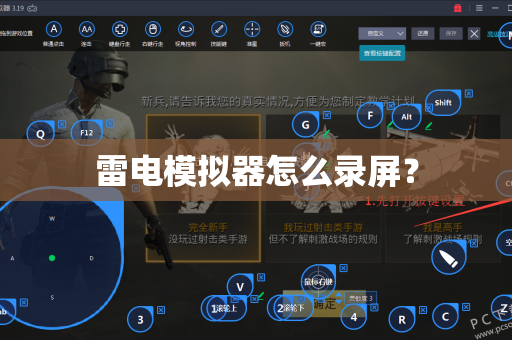
雷电模拟器提供了非常方便的内置录屏功能,不需要额外安装其他软件,以下是几种常用的录屏方法:
使用雷电模拟器内置工具(最推荐)
-
打开录屏按钮
- 在雷电模拟器右侧的工具栏中,找到并点击“录屏”图标(通常是一个实心圆点或录像机形状)。
- 如果找不到,可以点击工具栏底部向下的箭头,展开更多工具后一般就能找到。
-
设置参数
- 点击后会弹出设置窗口,你可以调整:
- 录制模式:通常选择“高清”或“流畅”。
- 声音:勾选“录制声音”,可以录制系统音(游戏声音)和麦克风(你的解说)。
- 分辨率:可手动选择或使用模拟器当前分辨率。
- 帧率:建议选30fps(平衡画质和文件大小)或60fps(更流畅,文件较大)。
- 保存路径:可以自定义视频保存位置。
- 点击后会弹出设置窗口,你可以调整:
-
开始/结束录制
- 点击“开始录制”,屏幕左上角会出现红色录制提示或浮动按钮。
- 录制完成后,再次点击右侧工具栏的“录屏”按钮,或点击屏幕上的浮动按钮(红色圆点或暂停图标)即可停止。
- 视频会自动保存到你刚才设置的路径(默认在模拟器安装目录下的
Video文件夹)。
使用快捷键(快速开始/停止)
- 在模拟器中,直接按下键盘上的
F9键,可以快速开始或停止录制。- 如果你修改过快捷键,可以在模拟器右上角菜单 -> 设置 -> 快捷键设置 中查看或修改。
使用系统自带录屏(替代方案)
如果内置功能无法满足需求(例如需要同时录制多个窗口或进行直播推流),可以使用电脑自带的录屏工具:
- Windows 系统:使用 Win + G 快捷键打开 Xbox Game Bar,然后点击“录制”按钮(或按 Win + Alt + R 快速开始),这个方法录制的是整个模拟器窗口。
- Mac 系统:使用 Command + Shift + 5 打开屏幕录制工具,选择“录制所选部分”,然后框选雷电模拟器窗口。
常见问题 & 小提示
- 录完没声音? 检查录制设置中是否勾选了“录制声音”,并确认模拟器音量没有被静音或调至0。
- 视频文件太大? 在录制设置中降低分辨率(如720p)或帧率(如30fps)。
- 找不到视频文件? 在雷电模拟器界面中,右键点击“录屏”图标,或点击模拟器右上角的“三横线”菜单 -> “文件管理” -> “Video”文件夹,通常可以快速定位到视频文件。
建议优先使用方法一(内置工具),操作简单且专门为模拟器优化过,如果对画质或特定格式有特殊要求,再考虑方法三。
标签: 录屏
版权声明:除非特别标注,否则均为本站原创文章,转载时请以链接形式注明文章出处。





