
本文目录导读:
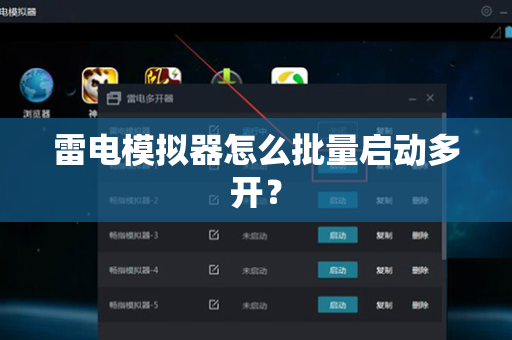
雷电模拟器(LDPlayer)的批量启动多开功能非常方便,以下是几种常用的操作方法,从最简单到最自动化排列:
使用雷电多开器(最推荐,最简单)
这是官方提供的批量管理工具,适合一次性启动多个或所有模拟器。
-
打开多开器:
- 在电脑桌面上找到“雷电多开器”图标(黄色图标,通常和雷电模拟器一起安装),双击打开。
- 或者,直接右键点击桌面上的雷电模拟器图标,选择“多开器”。
-
选择要启动的模拟器:
- 在多开器窗口中,你会看到你创建的所有安卓模拟器副本(通常是 LDPlayer 1, LDPlayer 2 ...)。
- 按住
Ctrl键不放,用鼠标逐个点击你想启动的模拟器(可以选中多个)。 - 如果你想一次性启动所有模拟器,可以点击菜单栏的“操作” -> “全选”(或直接按
Ctrl + A)。
-
批量启动:
- 选中所有需要的模拟器后,点击窗口右下角的蓝色“启动”按钮。
- 雷电模拟器就会按顺序开始逐个启动。注意:启动速度取决于你的电脑配置(CPU核心数和内存大小)。
使用【设置自动启动】功能(适合定时任务)
如果你想在开机或特定时间自动批量启动,可以利用多开器的高级设置。
- 打开“雷电多开器”。
- 点击窗口右上角的“设置”或“菜单”按钮(通常是三条横线或齿轮图标)。
- 找到“自动启动”选项。
- 你可以勾选“开机后自动启动模拟器”,然后在下方的列表里勾选你想要开机自动启动的所有模拟器。
- 保存,以后每次开机,这些选中的模拟器就会自动批量启动。
使用命令行脚本(适合高级用户、一键启动)
如果你需要更灵活的控制(比如精确控制启动顺序、延迟时间),可以编写一个简单的批处理文件。
-
找到雷电的安装路径:默认路径通常是
C:\Program Files\LDPlayer\LDPlayer9\或D:\LDPlayer\LDPlayer9\(取决于你安装的盘符和版本,LDPlayer9/8等请以实际为准)。 -
创建批处理文件:
- 新建一个文本文件,将后缀名
.txt改为.bat(批量启动雷电.bat)。 - 右键点击该文件,选择“编辑”。
- 新建一个文本文件,将后缀名
-
写入命令: 雷电模拟器支持通过
dnconsole命令来启动,以下是启动所有模拟器的示例脚本:@echo off cd /d "C:\Program Files\LDPlayer\LDPlayer9" REM 改成你的实际安装路径 echo 开始批量启动所有模拟器... dnconsole launch --all echo 所有模拟器启动指令已发送。 pause
如果你想只启动指定的某几个模拟器(例如启动第1、3、5个),可以这样写:
@echo off
cd /d "C:\Program Files\LDPlayer\LDPlayer9"
echo 启动指定模拟器...
dnconsole launch --index 1,3,5
pause
-
运行:双击该
.bat文件,就会自动启动所有或指定的模拟器。小技巧:如果你想延迟启动(防止同时启动卡死),可以用
timeout命令:@echo off cd /d "C:\Program Files\LDPlayer\LDPlayer9" dnconsole launch --index 1 timeout /t 5 /nobreak >nul dnconsole launch --index 2 timeout /t 5 /nobreak >nul dnconsole launch --index 3 echo 启动完成。 pause
⚠️ 重要注意事项(防止卡死或崩溃)
批量启动非常消耗性能,请注意以下几点:
-
CPU与内存:
- 每个模拟器至少需要分配 1核CPU 和 1GB-2GB 内存。
- 如果你的CPU是4核,内存是8GB,一次性启动3-4个已经是极限,强行启动太多会导致电脑卡死或模拟器闪退。
-
硬盘空间:
每个模拟器(特别是游戏安装后)会占用几GB到十几GB空间,请确保剩余硬盘空间充足。
-
启动顺序:
- 建议不要一次性启动所有,使用“多开器”启动时,可以分批选中,启动第一批(比如2-3个)等加载完毕,再启动下一批,或者使用上面脚本里带
timeout的方法。
- 建议不要一次性启动所有,使用“多开器”启动时,可以分批选中,启动第一批(比如2-3个)等加载完毕,再启动下一批,或者使用上面脚本里带
-
显卡驱动:
- 如果模拟器启动后黑屏,可以尝试在雷电多开器中,右键模拟器 -> “设置” -> “显卡渲染模式”改为“DirectX”或“OpenGL”试试。
大部分用户直接使用“雷电多开器”按住 Ctrl 选多个,点启动即可,如果遇到性能问题,就减少数量或分批启动。
如果你是指批量复制模拟器(批量新建多开),可以在多开器中点击“新建模拟器”按钮,选择“批量新建”,填入数量就行。
标签: 多开
版权声明:除非特别标注,否则均为本站原创文章,转载时请以链接形式注明文章出处。





