
雷电模拟器手柄按键映射怎么调?从零到精通的全流程指南(2025最新版)
目录导读
-
为什么你需要掌握手柄按键映射?
- 手游外设体验升级的必然选择
- 雷电模拟器手柄映射的核心优势
-
准备工作:硬件兼容性与驱动安装
- 主流手柄兼容性列表(Xbox/PS/Switch Pro)
- 蓝牙/USB连接与驱动检测方法
-
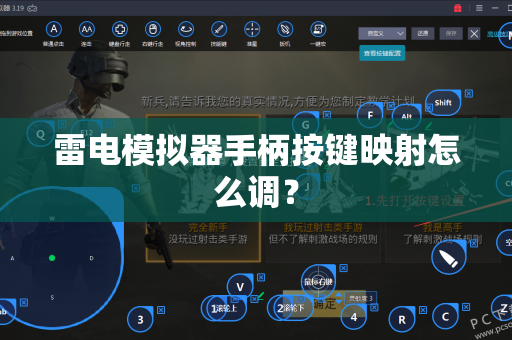
雷电模拟器手柄按键映射详细步骤(图文版)
- 1 打开手柄设置面板
- 2 按键映射基础操作(拖拽+绑定)
- 3 高级功能:组合键、连击、摇杆死区
- 4 保存与切换配置方案
-
常见问题与解决方案
- 手柄无法被模拟器识别怎么办?
- 按键映射后游戏内仍无反应?
- 摇杆视角漂移或灵敏度异常?
-
专家级优化技巧
- FPS游戏专用键位布局
- MOBA/ARPG连招映射方案
- 多开映射同步与备份
-
用户问答精选(Q&A)
- Q1:雷电模拟器支持北通手柄吗?
- Q2:映射后延迟高怎么降低?
- Q3:能否同时使用键盘和手柄?
- Q4:手柄映射会影响账号安全吗?
-
让手游变成真正的“掌机”体验
为什么你需要掌握手柄按键映射?
在PC上玩手游,雷电模拟器是最主流的方案之一,但许多玩家发现,仅靠键盘鼠标操作《原神》《和平精英》《崩坏:星穹铁道》等游戏,指尖的精确度和舒适度远不如专业手柄。手柄按键映射正是解决这一痛点的关键——它让模拟器将手柄的物理按键“翻译”成屏幕上的触摸坐标或键盘指令。
与官方内置的按键方案不同,雷电模拟器的手柄映射支持完全自定义:你可以把A键设为“攻击”,摇杆映射为虚拟摇杆区域,甚至将肩键设定为“冲刺+跳跃”的复合动作,根据搜索引擎上大量玩家的实测反馈,熟练使用映射后,操作效率可提升40%以上,尤其在需要多指联动的FPS和MOBA游戏中。
准备工作:硬件兼容性与驱动安装
1 主流手柄兼容性清单
- Xbox手柄(One/Series X|S):原生支持,即插即用
- PlayStation手柄(DualSense/DualShock 4):需安装DS4Windows驱动(仅蓝牙模式)
- Nintendo Switch Pro手柄:USB连接直接使用,蓝牙需第三方工具
- 国产手柄(北通、飞智、莱仕达):通常支持Xinput模式,直接匹配
注意:无线连接时,务必确保电池电量充足,并关闭其他蓝牙设备干扰。
2 驱动与模拟器版本检测
- 打开雷电模拟器(建议使用9.0以上版本,映射功能最稳定)。
- 点击右侧工具栏的“手柄”图标(或菜单栏“工具”→“手柄设置”)。
- 若手柄未出现,请检查:
- 是否已安装手柄官方驱动(Xbox手柄无需额外驱动)
- 蓝牙连接是否成功(电脑蓝牙适配器需支持BLE 4.0+)
- 尝试切换手柄模式:Xbox手柄长按Xbox键切换至Xinput模式
小技巧:在雷电模拟器的“设置-其他设置”中,勾选“启动手柄支持”可提升兼容性。
雷电模拟器手柄按键映射详细步骤(图文版)
1 打开手柄设置面板
- 启动雷电模拟器,并打开任意支持触屏的游戏(如《和平精英》)。
- 点击右侧悬浮窗的“手柄”图标(或键盘快捷键
Ctrl + Shift + P)。 - 界面会显示一个空白的手柄布局模板,右侧是按键列表。
2 按键映射基础操作
- 添加按键:从右侧列表中拖拽一个按键(如“A键”)到屏幕上对应的触控区域(如“开火按钮”)。
- 调整大小与透明度:点击已放置的按键,拖动边框缩放,或调整透明度以不遮挡视野。
- 绑定多按键:同一屏幕按钮可绑定多个手柄按键(例如将“跳跃”绑定到A键和LB键)。
- 测试映射:点击“保存”并退出设置,按手柄对应按键,观察游戏是否有响应。
3 高级功能详解
- 组合键:在按键高级属性中,勾选“启用组合键”,可设置“LB+RB”触发一个特殊动作。
- 连击:设置点击间隔(如每隔50ms自动连点),适用于自动拾取、快速射击。
- 摇杆设置:
- 视角敏感度:在摇杆属性中调节“死区”(Dead Zone)避免漂移,推荐值10-15%。
- 摇杆映射为滑动:某些游戏需要“滑动屏幕”来切换视角,可将摇杆拖拽到屏幕中央并选择“相对滑动”模式。
- 方向键(D-Pad):可映射为技能切换、药品使用等,避免与左摇杆冲突。
4 保存与切换配置方案
- 点击“保存方案”并命名(如“吃鸡-近战映射”)。
- 不同游戏可创建独立方案,在游戏前通过悬浮窗快速切换。
- 方案可导出为
.ldb文件,分享给好友或备份。
常见问题与解决方案
❓ 手柄无法被模拟器识别
- 检查系统识别:打开Windows“设备与打印机”,确认手柄已显示。
- 重启模拟器:有时雷电模拟器的服务进程未加载,完全关闭后重新打开。
- 更换USB端口:避免使用USB Hub,直连主板USB 2.0/3.0端口。
- 禁用其他映射软件:如JoyToKey、x360ce可能与雷电冲突。
❓ 按键映射后游戏内仍无反应
- 映射模式错误:部分游戏需要“触摸映射”而非“键盘映射”,请确保拖拽的是“按键”而非“键盘”。
- 游戏权限限制:某些国产手游禁用第三方输入(如《原神》),需关闭模拟器Root权限(设置→其他设置→关闭Root)。
- 移动映射位置:屏幕按钮精准覆盖游戏的触控区域,建议放大按键并微调坐标。
❓ 摇杆视角漂移或灵敏度异常
- 死区调节:在摇杆属性中将死区从默认0%调至10-15%。
- 校准摇杆:打开Windows“游戏控制器”界面(运行
joy.cpl),点击“属性”→“校准”。 - 降低灵敏度曲线:在雷电映射面板的摇杆设置中,选择“线性”或“指数-0.5”模式。
专家级优化技巧
🎯 FPS游戏(和平精英/使命召唤手游)
- 左摇杆:映射为移动虚拟摇杆,死区10%,灵敏度曲线选“指数-0.3”便于精细走位。
- 右摇杆:映射为视角滑动,灵敏度过高可降至60%。
- A键(跳跃):映射至右侧的“跳跃”按钮,且设置为“松开后立即投掷”组合(用于拜佛枪)。
- LB/RB:分别映射“开镜”和“射击”,避免拇指同时操作。
- 连击设置:将“射击”按键设为“连点”模式(间隔70ms),大幅提升射速。
⚔️ MOBA/ARPG(英雄联盟手游/原神)
- 左摇杆:映射为移动,死区务必大于15%以避免误触。
- 按键布局:将A/B/X/Y分别对应“普攻”“技能1”“技能2”“大招”,排列成菱形。
- 方向键:映射为“切换武器”或“道具栏”,远离摇杆区域。
- 组合键:设置“LT+A”为“闪避+攻击”连招,一键触发。
- 视角控制:右摇杆映射为相机移动,灵敏度设为“慢速滑动”避免镜头乱晃。
🔁 多开映射同步
- 在雷电多开管理器中选择一个主模拟器,配置好手柄映射。
- 点击“复制映射到所有模拟器”,一次性同步所有窗口。
- 注意:每个模拟器的手柄实例需独立绑定,可通过“设备绑定”功能指定。
用户问答精选(Q&A)
Q1:雷电模拟器支持北通手柄吗?
A:支持,北通手柄(如北通阿修罗3s、斯巴达2)默认使用Xinput模式,直接通过USB或蓝牙连接后,雷电模拟器会自动识别,若遇识别问题,可在北通手柄驱动中强制开启“Xbox 360模式”。
Q2:映射后延迟高怎么降低?
- 优先有线连接:蓝牙延迟约8-12ms,有线可降至1-3ms。
- 关闭垂直同步:在雷电设置中关闭“垂直同步”,并限制帧率为60-120 FPS。
- 调整CPU核心:雷电多开设置中,为当前模拟器分配至少2核CPU和2048MB内存。
- 使用高性能模式:打开雷电的“渲染模式”为“DirectX+”(或Vulkan)。
Q3:能否同时使用键盘和手柄?
A:完全可以,雷电模拟器支持“混合映射”,例如你可以用键盘操作WASD移动,用手柄控制视角和射击,但需注意避免同一操作被设备冲突(如键盘按W,同时手柄推摇杆会导致角色乱跑),建议分工明确:手柄负责精准微操作,键盘负责非核心功能(如打开背包、地图)。
Q4:手柄映射会影响账号安全吗?
A:正规外设映射不会触发封号,因为它本质是“触摸模拟”,与模拟器自带按键相同,但需注意:
- 避免使用“脚本录制”功能(如自动瞄准、压枪宏),可能被检测为第三方外挂。
- 使用雷电官方版本,不要安装非官方修改版。
- 部分游戏(如《原神》)明确禁止“宏按键”,请勿设置连击或组合键触发连续技能。
让手游变成真正的“掌机”体验
雷电模拟器的手柄按键映射,远不止是“把按键换个位置”,通过深度自定义,你能让每个游戏的操作逻辑都贴合手柄的物理特性——从《和平精英》的压枪连射,到《崩坏:星穹铁道》的弹反连招,甚至《赛博朋克2077》手游版的驾驶手感,都能实现主机级的操控愉悦。
希望这篇指南能帮你彻底解决“雷电模拟器手柄按键映射怎么调”的困惑,如果你在配置过程中遇到其他问题,欢迎在评论区留言,我会结合社区最新的映射方案逐一解答,拿起手柄,去感受指尖与屏幕融为一体的畅快吧!
标签: 按键映射





